安装与使用
使用前准备
| 类型 | 设备 | 说明 |
|---|---|---|
| 硬件 | ST100 温湿度变送器 | 待配置或测试的设备 |
| 硬件 | 电脑 | Windows 7、Windows 10、Windows 11 系统一台 |
| 硬件 | 电源 | DC9-30V 电源一个 |
| 硬件 | 无线路由器 | 用于设备接入 Wi-Fi 网络 |
| 文档 | 协议接入文档 | https://docv2.likong-iot.com |
设备连接
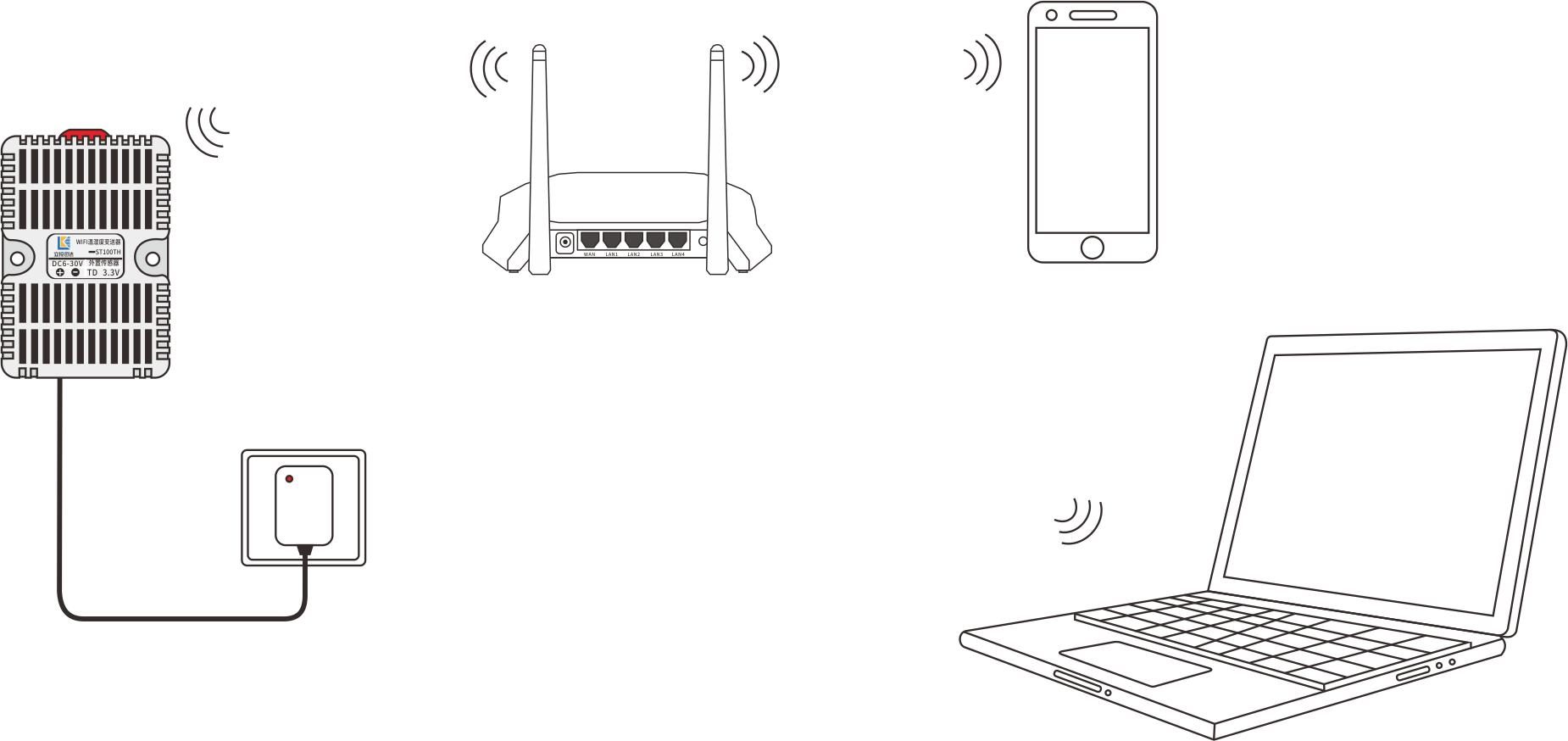
设备通过 Wi-Fi 无线方式接入网络,供电电压为 DC9-30V。外接传感器型号需要将传感器连接至 4 位 2.54 外接传感器接口;内置传感器型号该接口可不接。
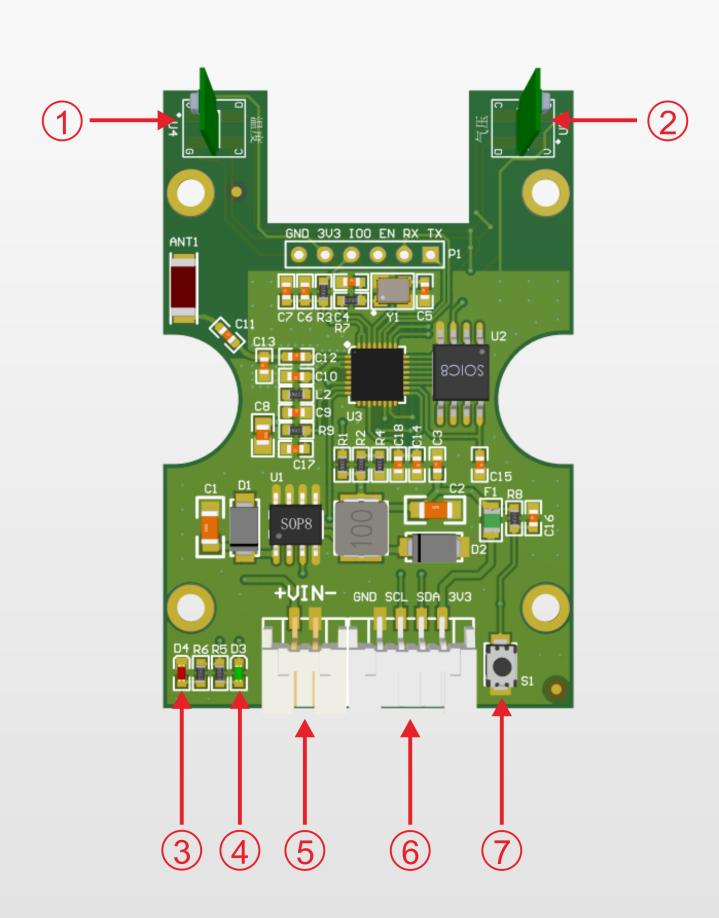
| 接口/部件 | 说明 |
|---|---|
| 电源接口 | 红线接 DC9-30V 正极,黑线接 DC9-30V 负极 |
| 外接传感器接口 | 外接传感器型号使用;内置传感器型号该接口为空 |
| 电源指示灯 | 红色,通电后常亮 |
| 信号指示灯 | 用于显示联网状态和恢复默认状态 |
| 复位按键 | 短按松开复位重启;长按 5 秒松开恢复默认设置 |
设备测试
设备内部集成 Web 界面,在浏览器中输入设备 IP 地址即可查看信息和配置参数。首次使用时可通过设备 AP 热点进入 Web 界面查看 IP 并完成 Wi-Fi 配置。
连接设备 AP 热点进入 Web
- 设备通电后会开启名为
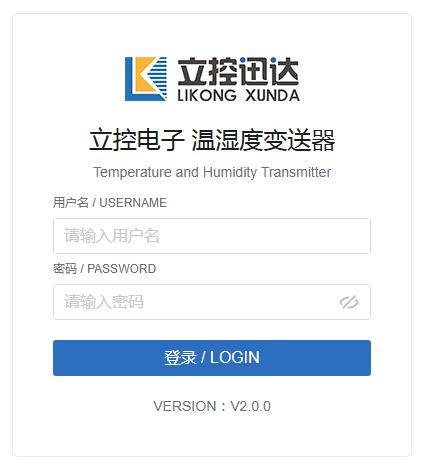
ST100TH_XXXX的 AP 热点,XXXX是设备 MAC 的后四位,默认密码为12345678。 - 连接成功后会弹出登录界面;如未弹出,可在浏览器地址栏输入
192.168.4.1。 - 默认用户名为
admin,默认密码为12345678。登录后可查看传感器数据、网络状态和协议配置。
⚠️
AP 热点通电后默认开启 10 分钟。进入 Web 后请先查看设备 IP;重新通过局域网 IP 访问 Web 时,需要让电脑或手机与设备连接到同一个 Wi-Fi 网络。
Wi-Fi 配网
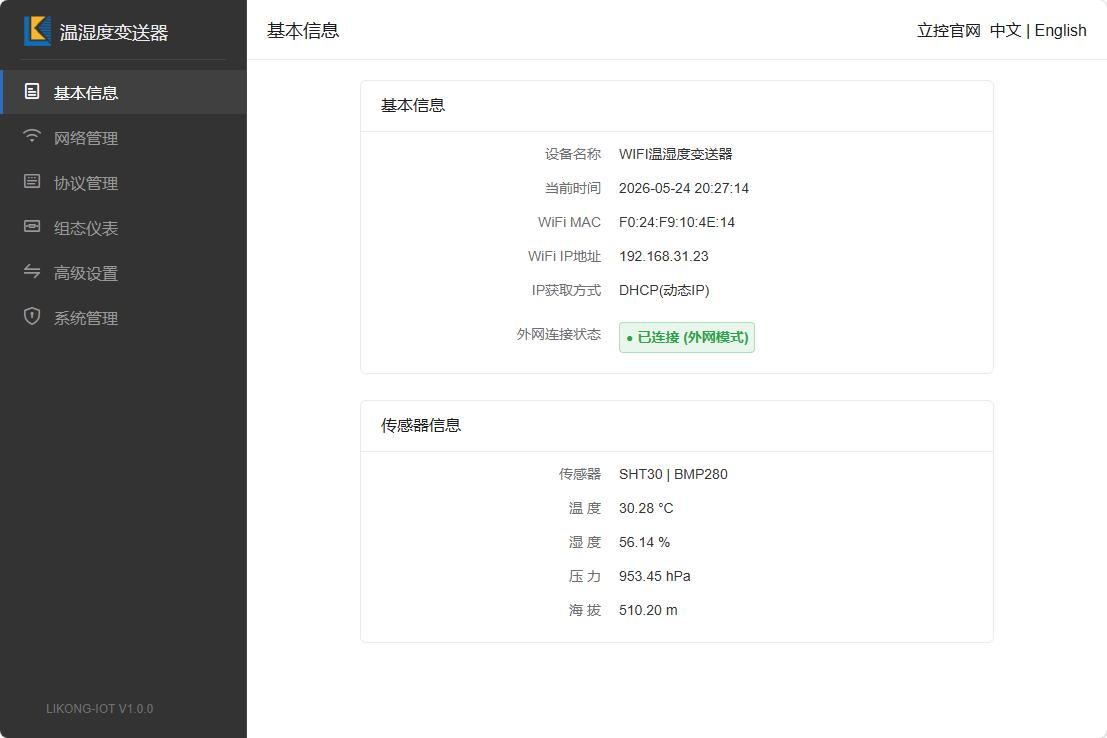
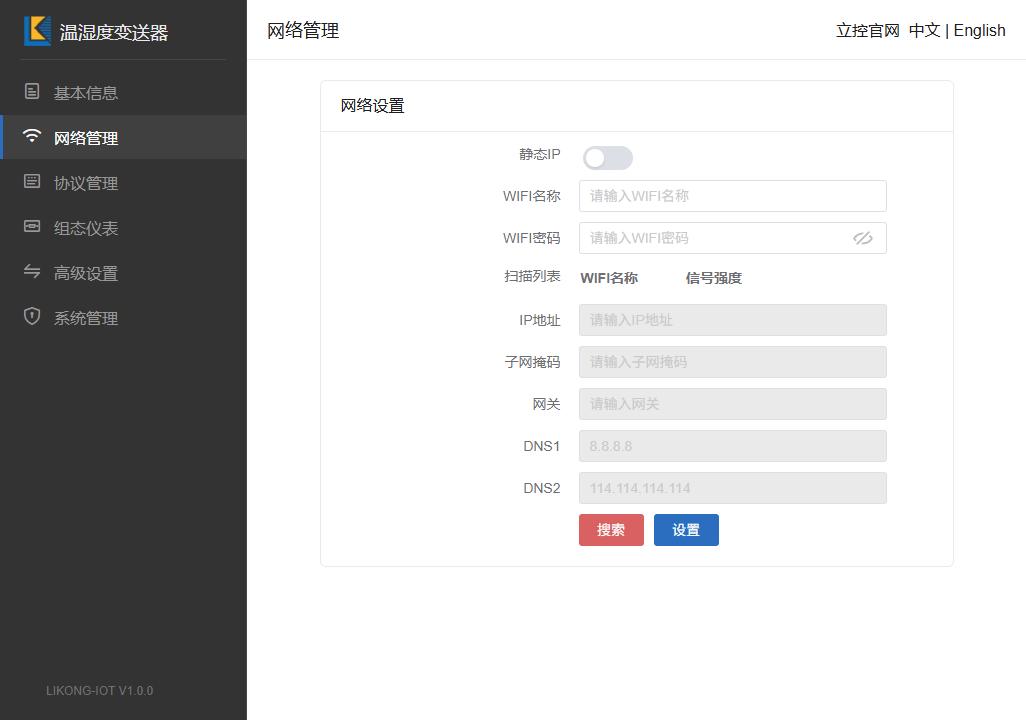
在 Web 的网络管理页面搜索可用 Wi-Fi,选择需要接入的网络名称,输入 Wi-Fi 密码后点击设置。设备重启后会连接到目标 Wi-Fi,默认通过 DHCP 获取 IP,也可配置静态 IP。
协议管理
协议管理页面包含 MQTT、TCP、HTTP 三种网络通讯配置,三种协议均支持定时上报。设备出厂默认 MQTT 协议开启,TCP 和 HTTP 默认关闭;启用、禁用或修改协议参数后,按页面提示重启后生效。
⚠️
同时开启多个协议会增加系统内存消耗。若协议参数配置错误导致设备无法联网或无法找到设备,可长按复位按键 5 秒恢复默认设置。
指示灯与复位
| 状态 | 说明 |
|---|---|
| 红色电源灯常亮 | 设备已上电 |
| 绿色信号灯常亮 | 网络未连接 |
| 绿色信号灯慢闪 | 网络已连接 |
| 绿色信号灯快闪2次 | 网络已连接但无法访问外网 |
| 绿色信号灯快闪5次 | 正在恢复默认设置 |
| 短按复位按键 | 设备重启 |
| 长按复位按键5秒 | 恢复默认设置 |
安装方式
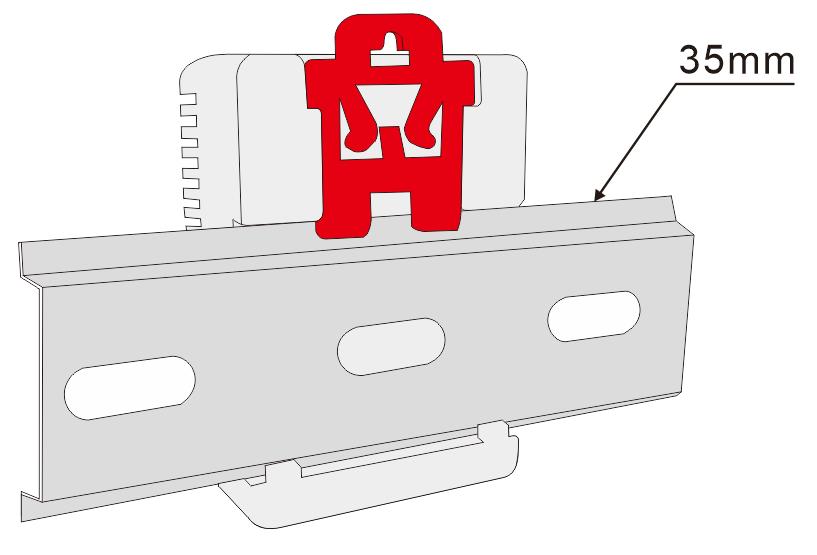
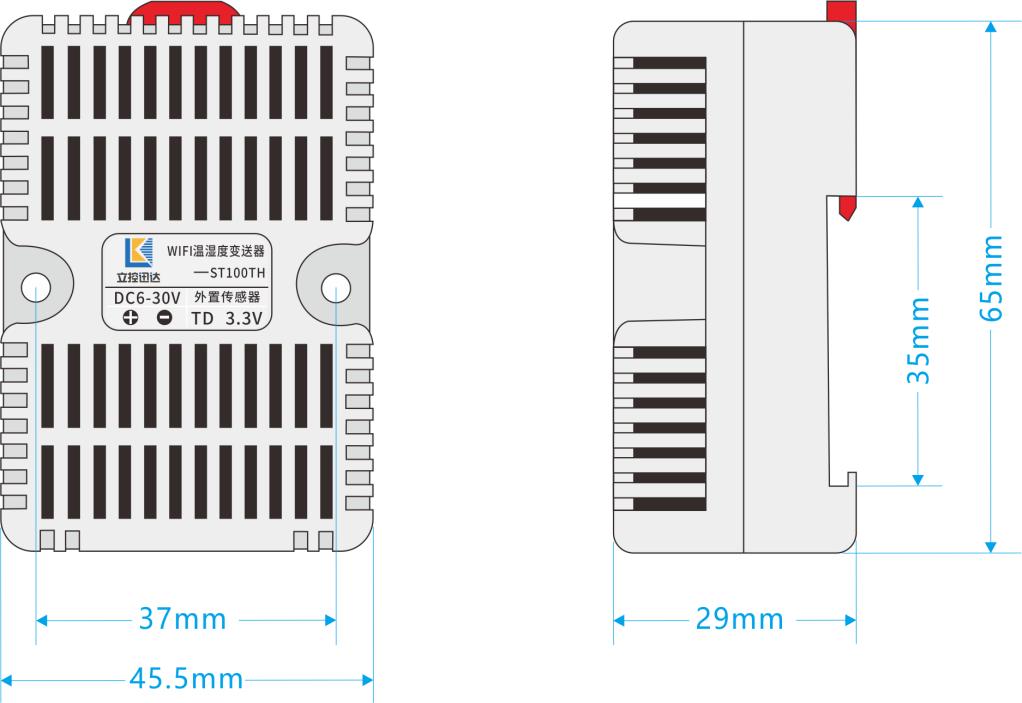
设备支持标准 35mm 导轨安装,也可使用螺丝固定。导轨安装和螺丝固定尺寸如下。
恢复默认设置
设备支持三种恢复默认设置方式:
- 在 Web 界面“系统管理”页面点击“重置”按钮进行设备重置。
- 打开外壳,在电路板上按住黑色复位按键 5 秒,待绿色指示灯快速闪烁后松开,设备会自动重启并恢复默认设置。
- 未通电时按住设置按键不松,然后给设备通电,待绿色指示灯快速闪烁后松开,恢复默认设置。
⚠️
若 Wi-Fi 密码填写错误导致设备无法联网且无法开启 AP,需要通过电路板复位按键恢复出厂默认设置。
故障排除
| 现象 | 检查方法 |
|---|---|
| 通电后红色电源指示灯不亮 | 检查供电电压是否正常,电源正负极是否接反 |
| 无法连接网络 | 通电后连接设备 AP,检查是否连接 Wi-Fi 网络以及是否获取到 IP 地址 |
| 无温湿度、气压信息显示 | 检查传感器是否连接正常,确认设备型号是否支持对应数据项 |