安装与使用
使用前准备
| 类型 | 设备 | 说明 |
|---|---|---|
| 硬件 | SP501W 串口服务器 | 待配置或测试的设备 |
| 硬件 | 电脑 | Windows 7、Windows 10、Windows 11 系统一台 |
| 硬件 | 电源 | DC9-30V 电源一个 |
| 硬件 | 交换机 | 交换机或路由器 |
| 线材 | 网线 | 双 RJ45 头直连型网线 |
| 软件 | 设备发现工具软件 | 用于搜索设备、进入 Web 和修改 IP 参数 |
软件获取地址:https://www.likong-iot.com (opens in a new tab)
协议接入文档:https://docv2.likong-iot.com (opens in a new tab)
设备连接
设备可通过 LAN 有线或 Wi-Fi 无线两种方式接入网络。
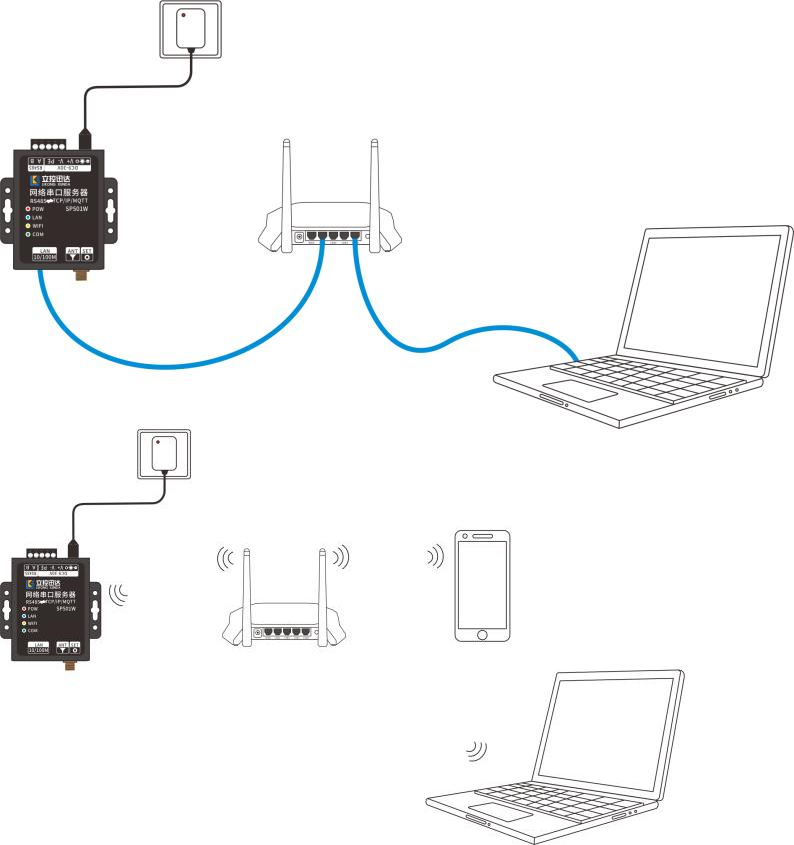
有线连接
串口服务器默认通过 DHCP 动态获取 IP。将设备接入路由器或交换机,联网成功并获取到 IP 地址后,LAN 绿色指示灯常亮,可通过设备发现工具搜索到。
ℹ️
如果设备直连电脑,网络中没有 DHCP 分配地址的设备,需要先通过 AP 热点进入 Web,将设备配置为静态 IP。
Wi-Fi 无线连接
设备通电后会打开一个名为 SP501W_XXXX 的 AP 热点,XXXX 是设备 Wi-Fi MAC 的后四位。电脑或手机连接该热点后,可进入 Web 完成 Wi-Fi 配网。
默认 AP 密码为 12345678。
使用发现工具进入 Web
- 串口服务器接入网络,电脑和设备需在同一网段内。
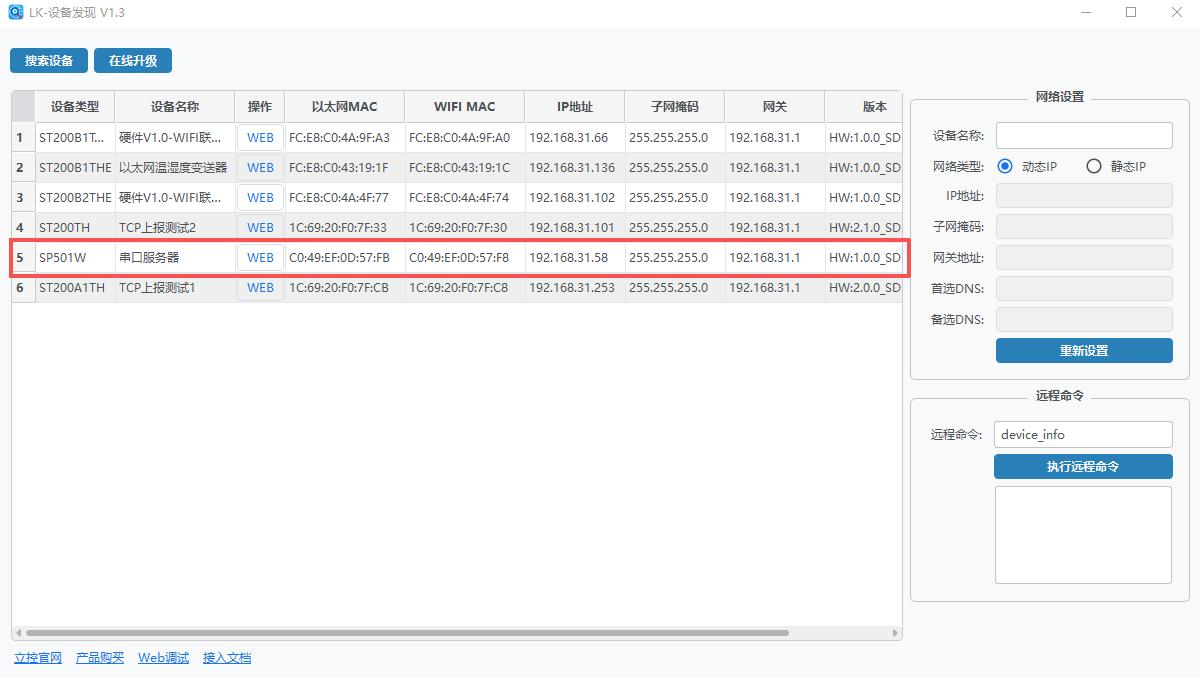
- 在电脑上打开设备发现工具,点击“搜索设备”,设备信息栏会显示局域网内在线设备。
- 根据设备标签上的 MAC 地址选中目标设备,点击“WEB”按钮进入登录页面。
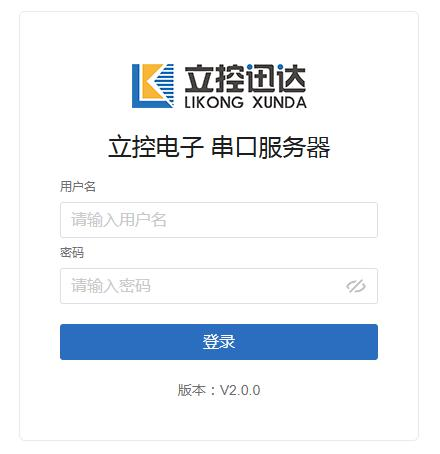
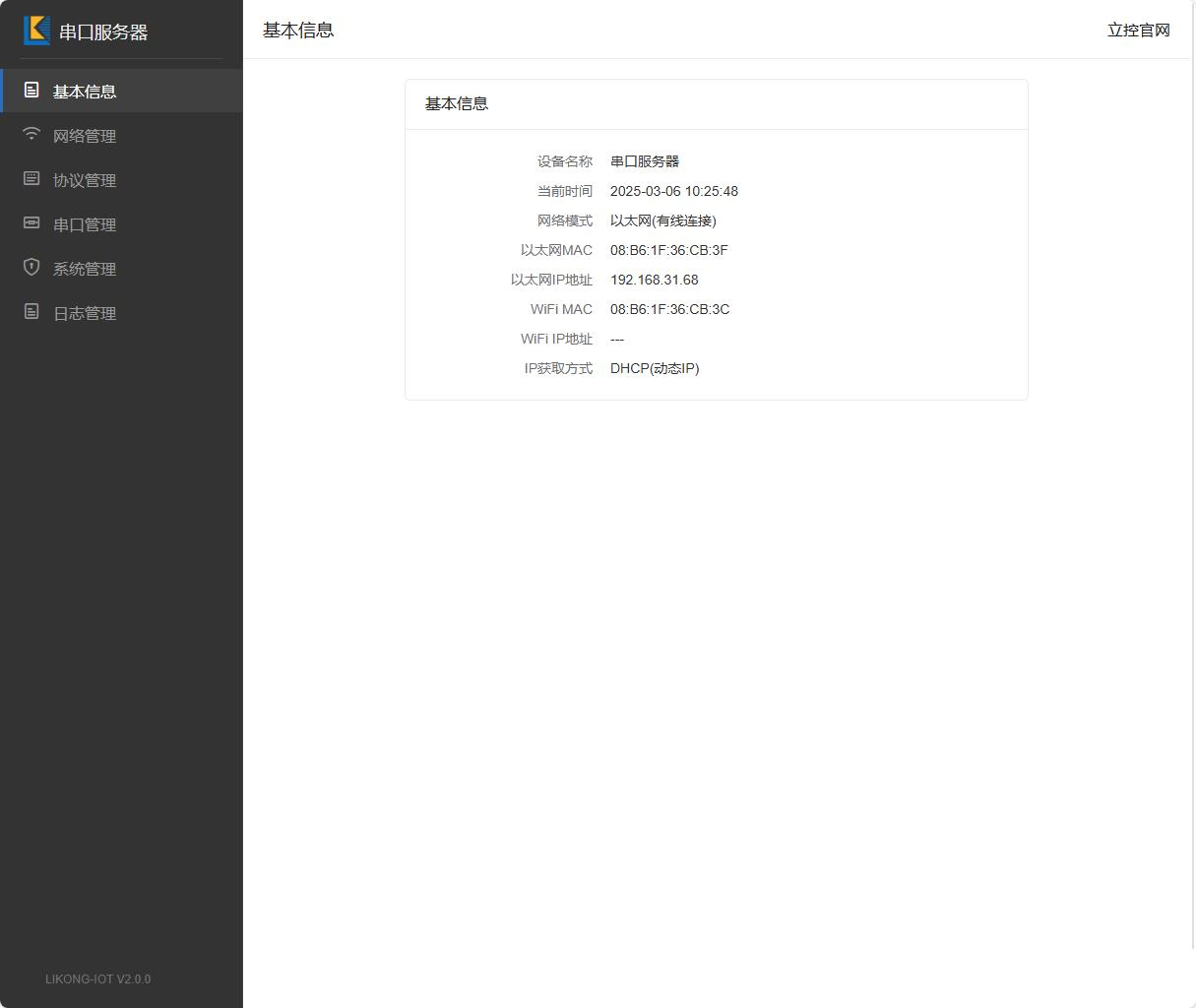
默认用户名为 admin,默认密码为 12345678。登录后可进入设备 Web 界面查看状态和配置参数。
连接设备 AP 热点进入 Web
- 串口服务器通电后会开启
SP501W_XXXXAP 热点,默认密码为12345678。 - 连接成功后通常会自动弹出登录界面;如未弹出,可在浏览器地址栏输入
192.168.4.1。 - 默认用户名为
admin,默认密码为12345678。 - 进入 Web 后先在基本信息中查看 IP 地址。有线连接复制以太网 IP,Wi-Fi 连接复制 Wi-Fi IP。
- 断开设备 AP,切回与设备同一网络后,用复制的 IP 地址重新进入 Web 配置其他参数。
⚠️
AP 热点开机后默认开启 10 分钟。若需要长时间配置,请先获取设备局域网 IP,再通过该 IP 重新登录 Web。
恢复默认设置
设备支持 3 种恢复出厂默认设置方式:
- 通电状态下按住复位按键 5 秒,待 LAN、WIFI、COM 三个指示灯全亮并闪烁一次后恢复默认设置。
- 未通电时按住复位按键不松,然后给设备通电,待 LAN、WIFI、COM 三个指示灯全亮并闪烁一次后恢复默认设置。
- 在 Web 的“系统管理”页面点击“重置设备”恢复默认设置。
默认参数
| 项目 | 默认值 |
|---|---|
| 联网方式 | 有线 LAN 连接 |
| IP 获取方式 | DHCP 动态 IP |
| MQTT 协议 | 开启,默认连接 mqtt.likong-iot.com 立控服务器 |
| TCP | 关闭 |
| HTTP | 关闭 |
| 串口工作模式 | MQTT/TCP 透传 |
| 串口波特率 | 9600 |
| 串口数据位 | 8 位 |
| 串口停止位 | 1 位 |
| 间隔时间 | 50ms |
| 最大帧长度 | 512 字节 |
| 设备名称 | 串口服务器 |
| 用户名 | admin |
| 登录密码 | 12345678 |
故障排除
| 现象 | 检查方法 |
|---|---|
| 通电后没有打开 AP 热点 | 检查红色电源指示灯是否常亮;如不亮,检查供电电压和电源正负极;如电源灯正常,可恢复出厂默认设置后重试。 |
| 接入网络后联网指示灯不亮 | 检查网络中是否有可自动分配 IP 的路由器或 DHCP 服务;如没有,先通过 AP 热点进入 Web 设置静态 IP。 |
| 串口无法通讯 | 检查串口工作模式、波特率、数据位、校验位、停止位、A/B 接线和从站设备地址是否正确。 |